
antigravity googleを導入
1. 最新のAI開発プラットフォーム(2025年発表)
現在最も注目されているのは、Googleが発表した次世代のAIエージェント型IDE(統合開発環境)です。
- 特徴: 単なるコード補完ではなく、AIが自律的に「計画・実装・ブラウザでの動作検証」までを一貫して行う「エージェント・ファースト」の設計です。
- 機能: エディタ、ターミナル、そしてAIが操作するAntigravity Browserが統合されており、複数のAIエージェントを同時に動かして開発を進めることが可能です。
- 利用状況: 現在パブリックプレビュー版として公開されており、個人のGoogleアカウントがあれば無料で試用できます。
Google Codelabs +5
2. 検索エンジンのイースターエッグ(遊び心)
古くから知られている、Google検索の結果が無重力状態のように浮遊するジョーク機能です。
- 内容: 画面上のロゴやボタンが重力を失ったようにふわふわと漂い、マウスでドラッグして投げ飛ばすことができます。
- 遊び方: 厳密にはGoogle公式ではなくelgoog.imなどのミラーサイトで公開されている「Google Space」や「Google Gravity」のバリエーションとして親しまれています。
AI開発ツール「Antigravity」は、現在パブリックプレビュー期間中のため、個人のGoogleアカウントがあれば無料で導入できます。
導入のステップ
- 公式サイトからダウンロード
Antigravity公式サイトへアクセスし、お使いのOS(Windows / macOS / Linux)に合わせたインストーラーをダウンロードします。- 注意: macOSの場合、Intel Macは非対応で、Apple Silicon(M1/M2/M3/M4チップ)搭載モデルが必須です。
- インストールとログイン
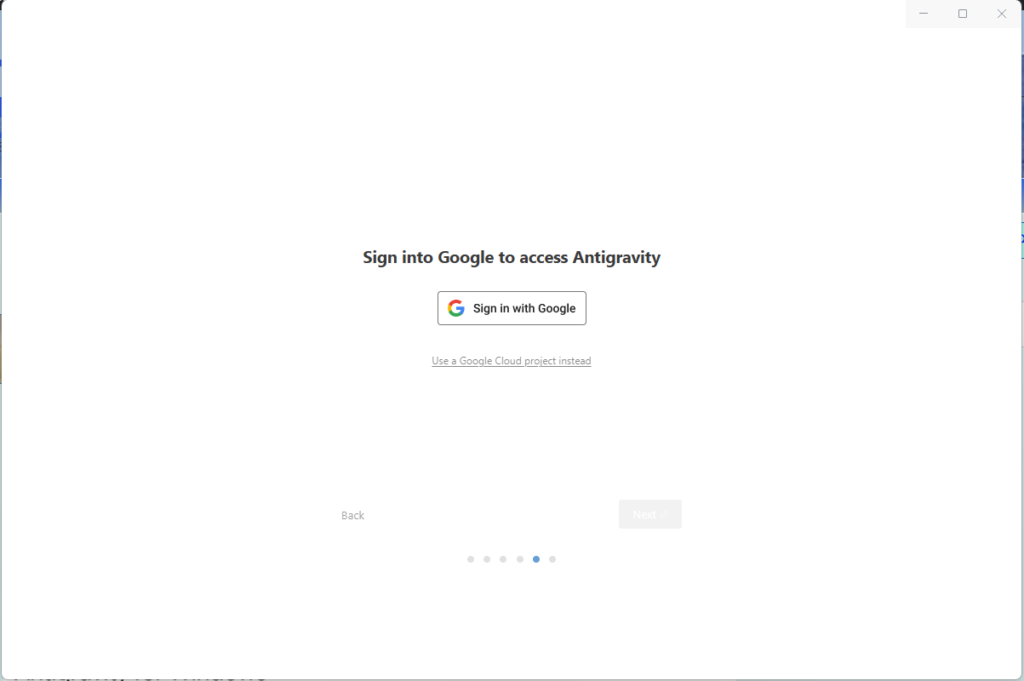
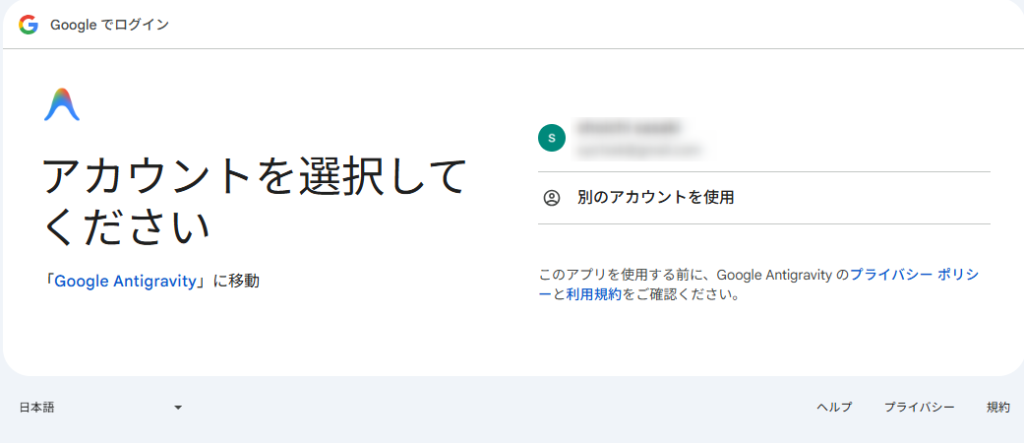
ダウンロードしたファイルを実行してインストールし、起動後に個人のGoogleアカウント(@gmail.com)でサインインします。- ※企業用Workspaceアカウントは現在サポートされていません。
- 初期設定(セットアップウィザード)
起動時のウィザードに従って、以下の設定を行います:- 既存設定のインポート: VS CodeやCursorの設定をそのまま引き継ぐか、新規(Start fresh)で始めるか選択できます。
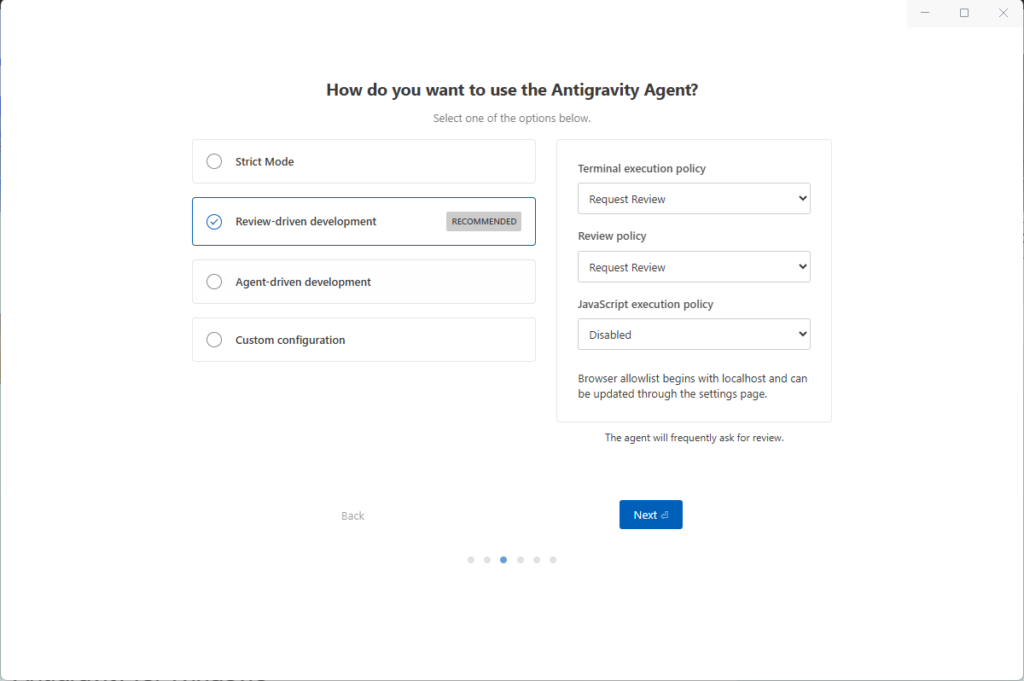
- AIの権限設定: AIがどこまで自律的に動くかを決めます。安全のために、AIの変更を人間が承認する「Agent-assisted (推奨)」や「Review-driven」モードが選ばれます。
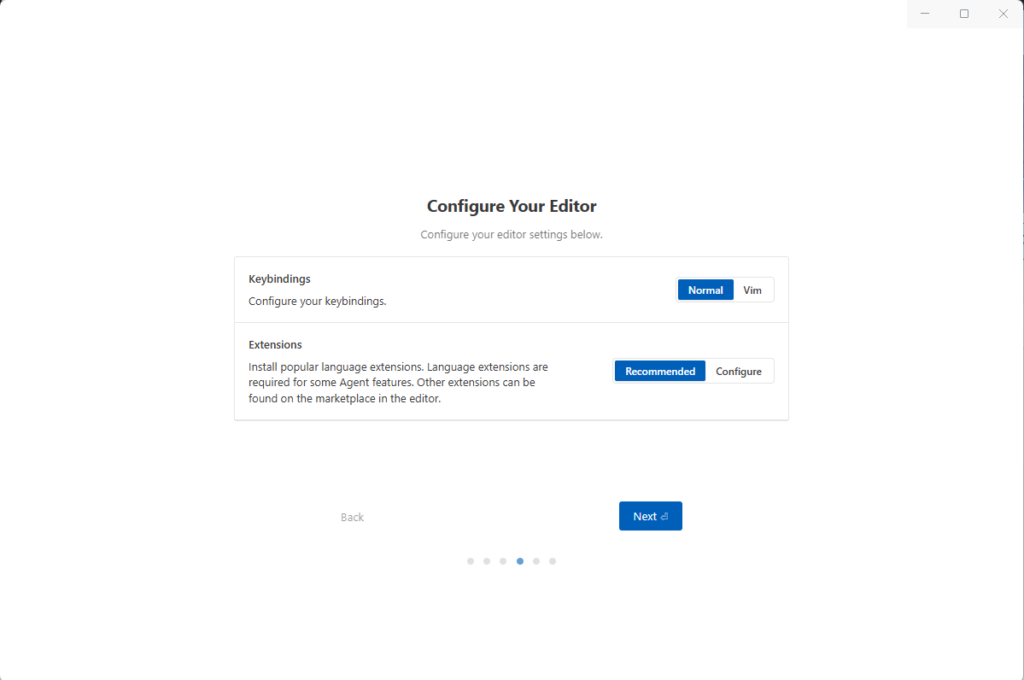
- 拡張機能の追加: 開発言語(Python, JSなど)に合わせて必要な拡張機能をインストールします。
使い方のポイント
- Agent Manager:
Cmd + E(WindowsはCtrl + E)で、AIエージェントへの指示出しや進捗管理を行う「マネージャー画面」と、コードを編集する「エディタ画面」を切り替えられます。 - 日本語化: 設定から表示言語を日本語に変更したり、AIへの指示(プロンプト)を日本語で行ったりすることが可能です。
Windows環境への Google Antigravity の導入は、公式サイトからインストーラーを入手するだけで簡単に行えます。
1. インストーラーのダウンロード
Antigravity公式サイト(または 直リンク)にアクセスし、Windows用のインストーラーをダウンロードします。
- x64版: 通常のIntel/AMD製プロセッサを搭載したPC用。
- ARM64版: Surface Pro(第11世代以降)などのARMプロセッサ搭載PC用。
2. インストール手順
- ダウンロードした
.exeファイルをダブルクリックして実行します。 - ライセンス契約に同意し、インストール先(デフォルトは
C:\Program Files\Google\Antigravity)を確認して「Install」をクリックします。 - インストール完了後、「Launch Antigravity」にチェックを入れたまま「Finish」を押すと起動します。
3. 初期設定
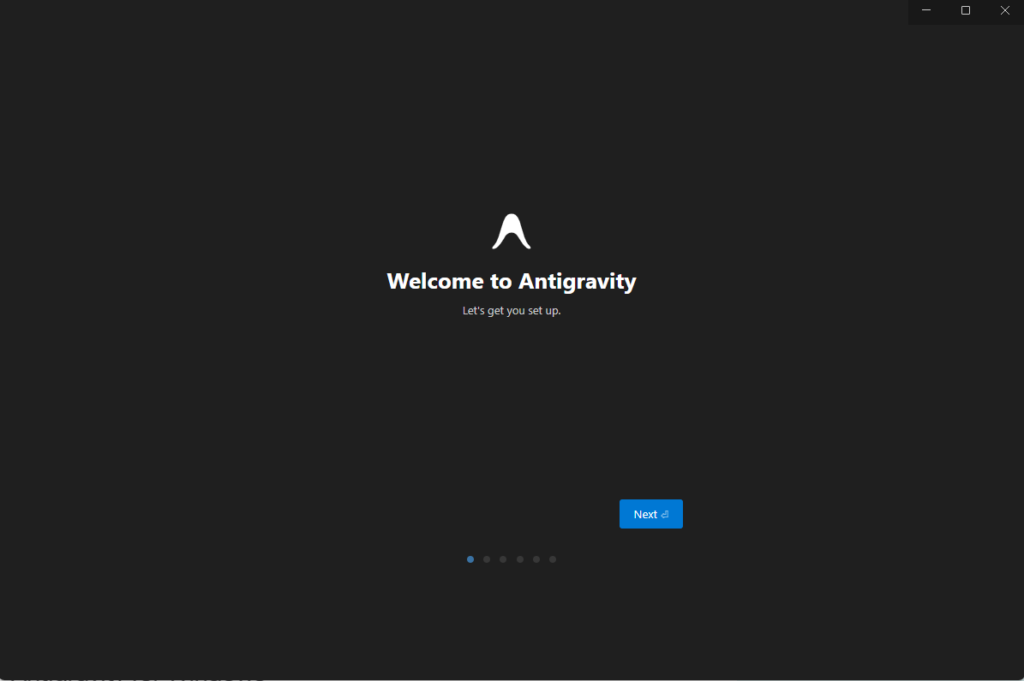
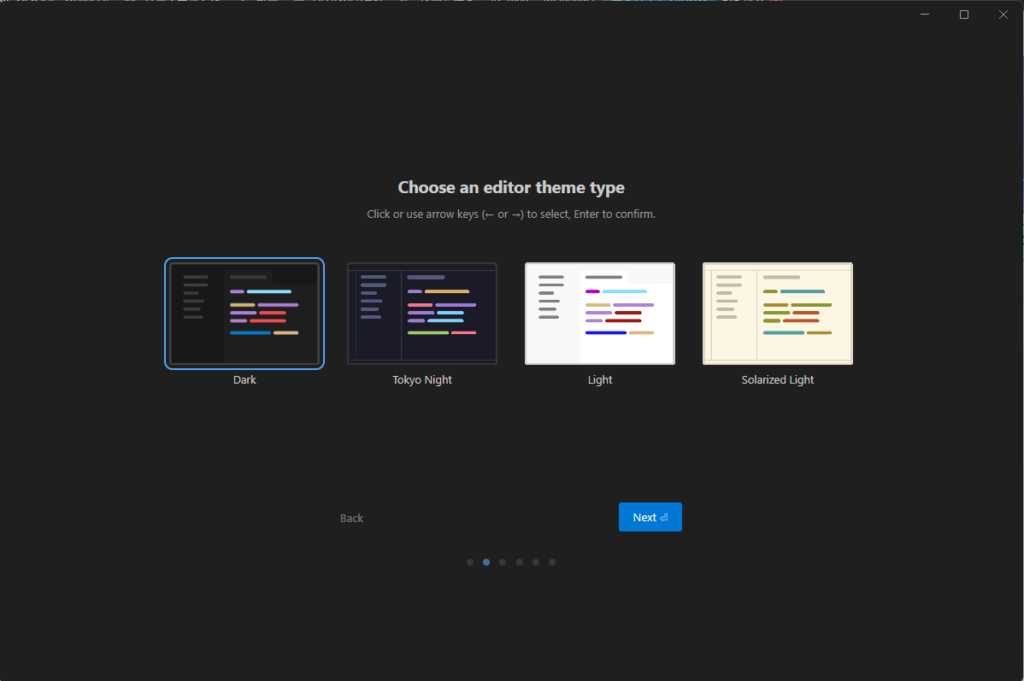
起動後に以下のウィザードを進めます。
- ログイン: 個人のGoogleアカウント(@gmail.com)でサインインします。
- 設定のインポート: VS CodeやCursorの設定を引き継ぐか、「Start fresh(新規)」かを選択します。
- ポリシー設定: AIの自律性を決める「Terminal Execution Policy」は、安全のため Auto(推奨) を選ぶのが一般的です。
4. ブラウザ統合の有効化
エージェントにWebページを操作させるには、拡張機能が必要です。
- Playgroundで「Googleを表示して」等と入力し、表示される「Setup」ボタンから専用のChrome拡張機能をインストールしてください。
Windows特有の注意点:
- WSLでのクラッシュ: WSL上のプロジェクトでエラーが出る場合は、ユーザーフォルダ直下の
.wslconfigファイルにnetworkingMode=mirroredを追記することで解消する場合があります。 - セキュリティ警告: インストール時にWindows Defenderの警告が出た場合は、「詳細情報」→「実行」で進めてください。
VS CodeやCursorの設定は、初回起動時のセットアップウィザード、または設定メニューから簡単に引き継ぐことができます。
1. 初回起動時のインポート(推奨)
Antigravityを初めてインストールして起動すると、「Import from other editors」という画面が表示されます。
- VS Codeの場合: 一覧から「Visual Studio Code」を選択します。
- Cursorの場合: 「Cursor」を選択します。
- 内容: キーバインド、テーマ、インストール済みの拡張機能、および
settings.jsonの内容が自動的に読み込まれます。
2. インストール後の手動インポート
初期設定をスキップしてしまった場合でも、以下の手順で実行可能です。
- 画面左下の 歯車アイコン (Settings) をクリックします。
- 「Import」セクションを探し、「Import from VS Code / Cursor」ボタンを選択します。
- インポートしたい項目(Extensions, Keybindings, Settings)にチェックを入れて実行します。
3. 注意点
- AI設定: Cursor独自のAIルール(
.cursorrules)は、Antigravityではプロジェクト直下の.antigravity/rules.mdに手動でコピーして最適化することをおすすめします。 - 拡張機能の互換性: AntigravityはVS Codeベースのため、ほとんどの拡張機能がそのまま動作しますが、AI機能と競合する一部の古い拡張機能は無効化される場合があります。
https://antigravity.google/download
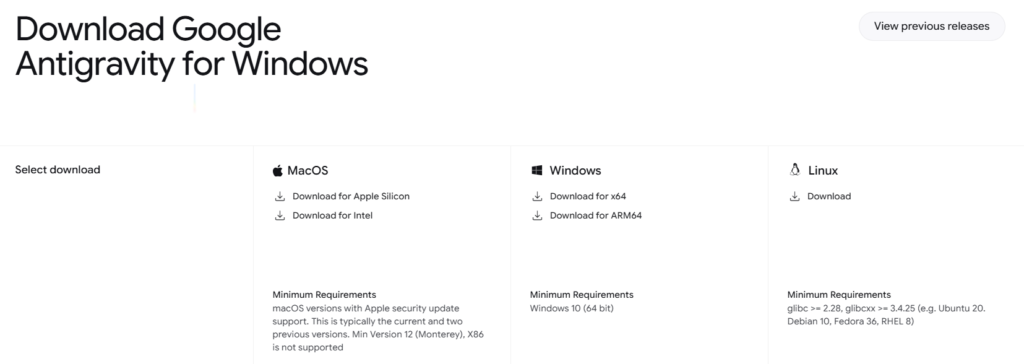
Windows Download for x64を選択し、EXEを実行
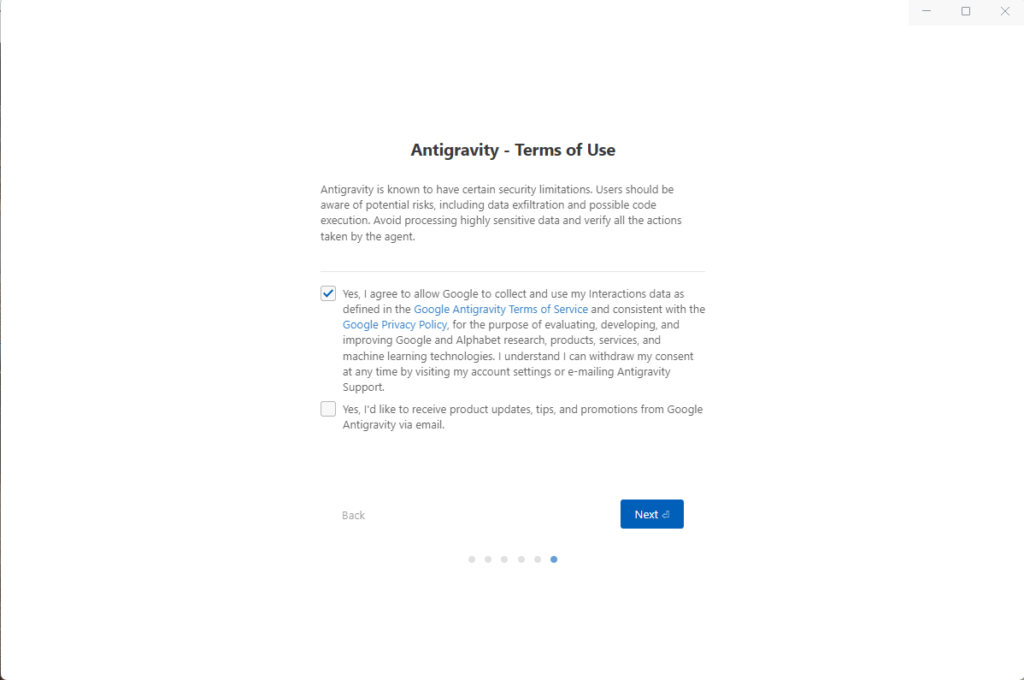
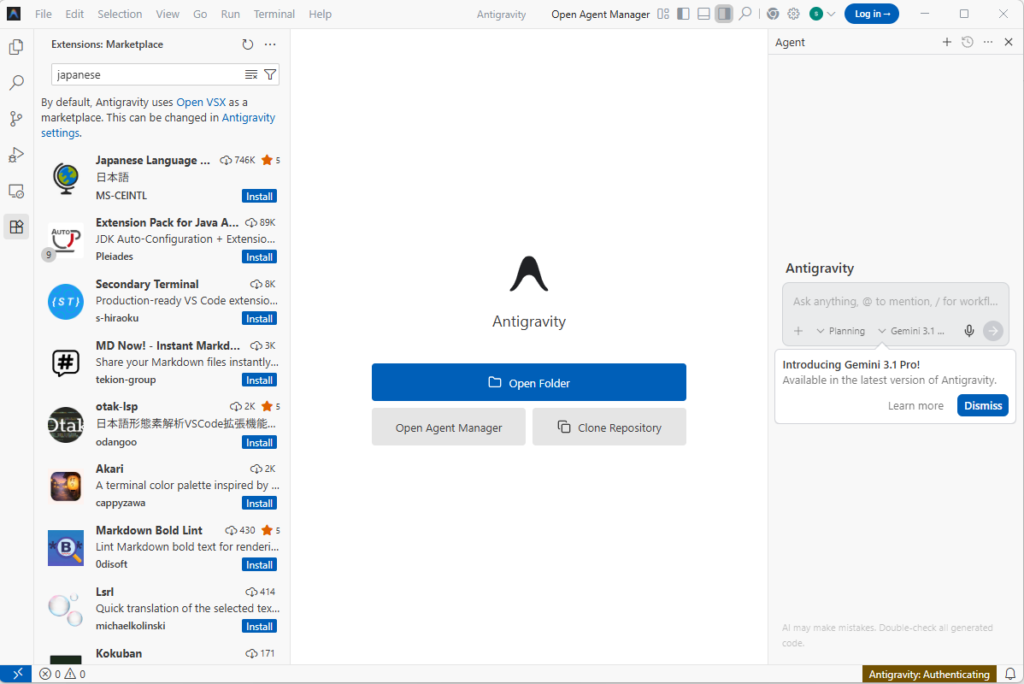
日本語を導入します。左下のブロック崩しのようなアイコン(Extensions)を選択し、検索にjapaneseを入力します。
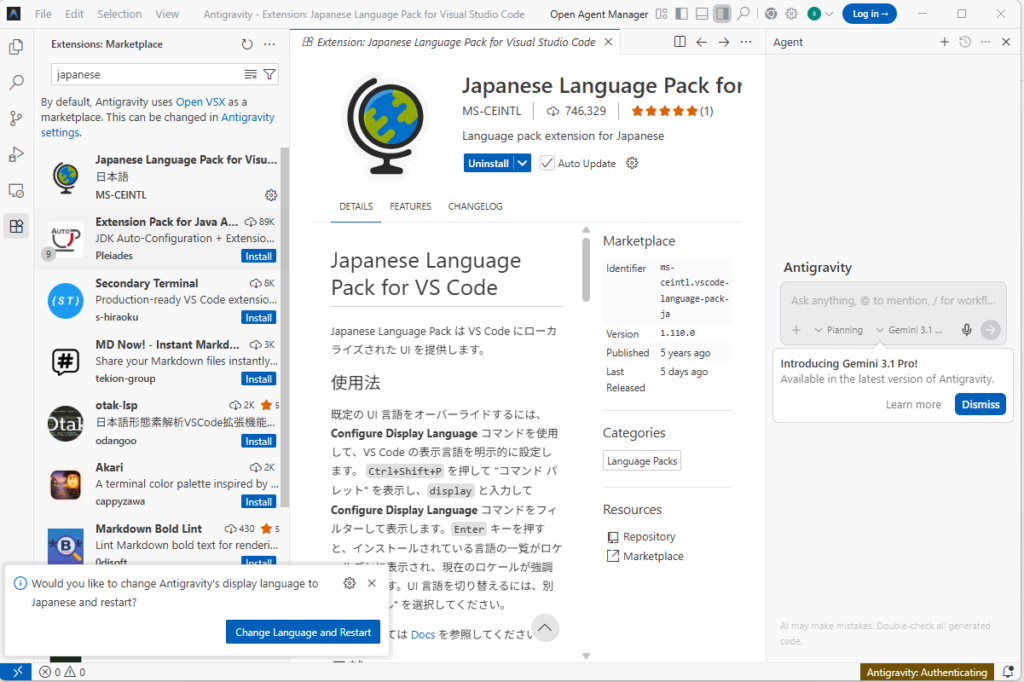
Install 後、Change Language and Restart を押下
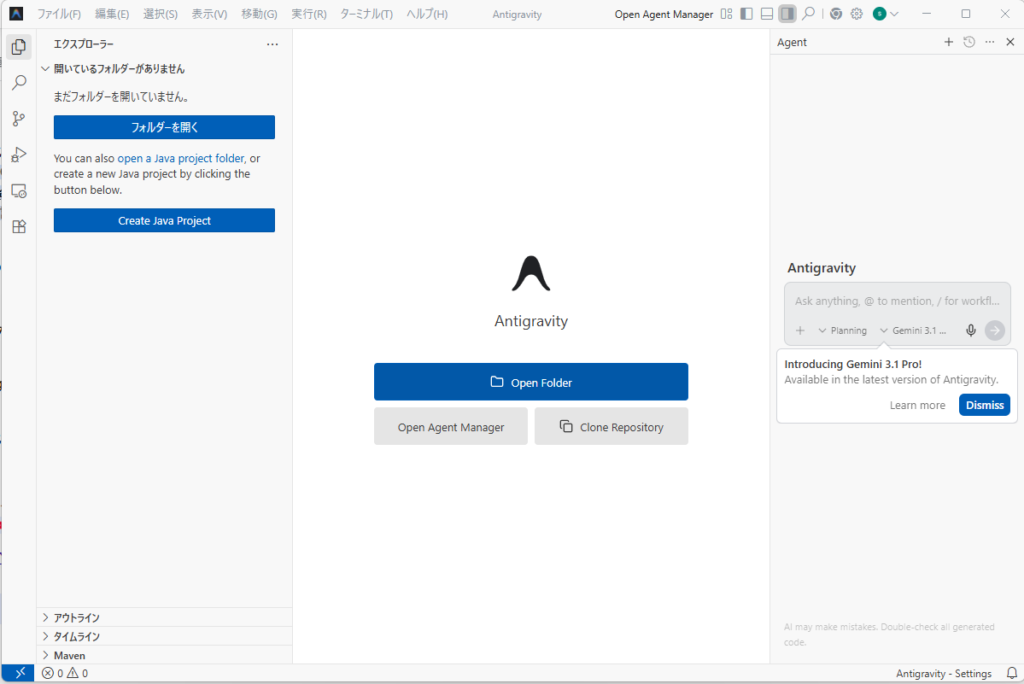
 現在最も注目されているのは、Googleが発表した次世代のAIエージェント型IDE(統合)