SQLServer 外部接続を許可する
AI による概要
SQL Serverへのリモート接続を許可するには、以下の4つの主要設定が必要です。SSMSでの設定、TCP/IPの有効化、Windowsファイアウォールのポート(通常1433)開放、およびSQL Serverサービスの再起動です。特にExpress Editionでは、デフォルトでTCP/IPが無効かつサービスが停止しているため、これらの設定が必須となります。
設定の要点:
- SQL Server Management Studio (SSMS) での有効化:
- サーバーを右クリック > [プロパティ] > [接続] > 「このサーバーへのリモート接続を許可する」にチェックを入れる。
- [セキュリティ] > 「SQL Server 認証モードと Windows 認証モード」を選択。
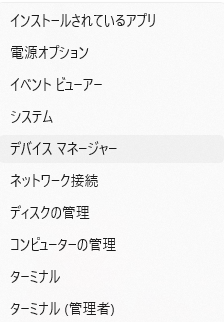
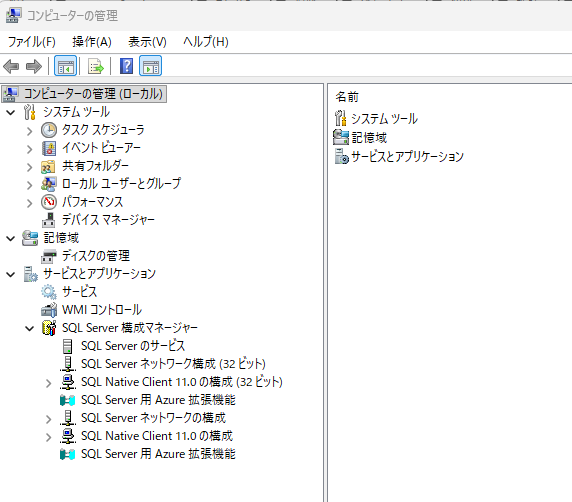
- TCP/IP の有効化 (SQL Server 構成マネージャー): SQL Server構成マネージャーはどこにありますか?>>[スタート]ボタンの上にマウスカーソルを当て、右クリックします。 [コンピューターの管理]をクリックします。 コンピューターの管理画面で、「サービスとアプリケーション」の前の記号をクリックし、項目を表示させます。 「SQL Server構成マネージャ」が表示されますので、あとはガイドなどの手順に従って操作してください。
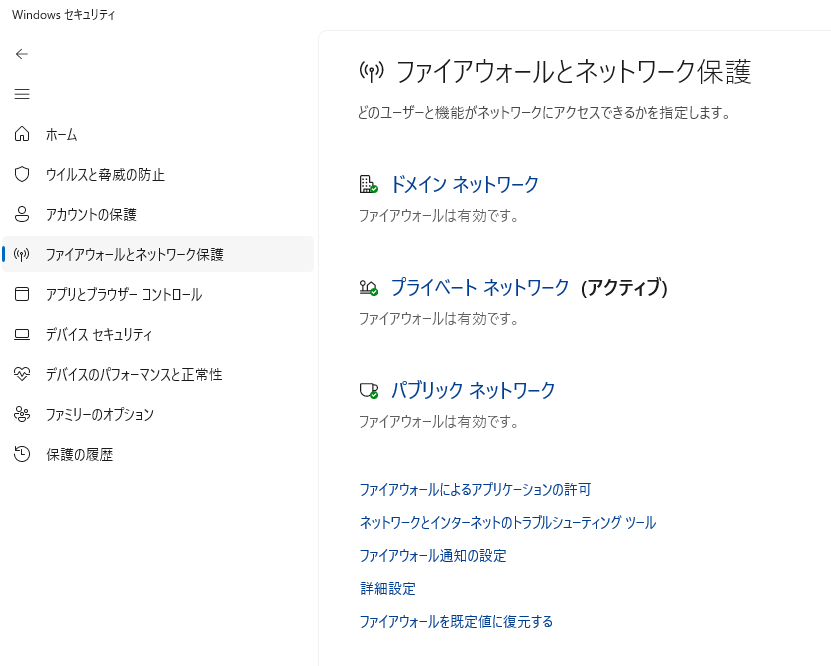
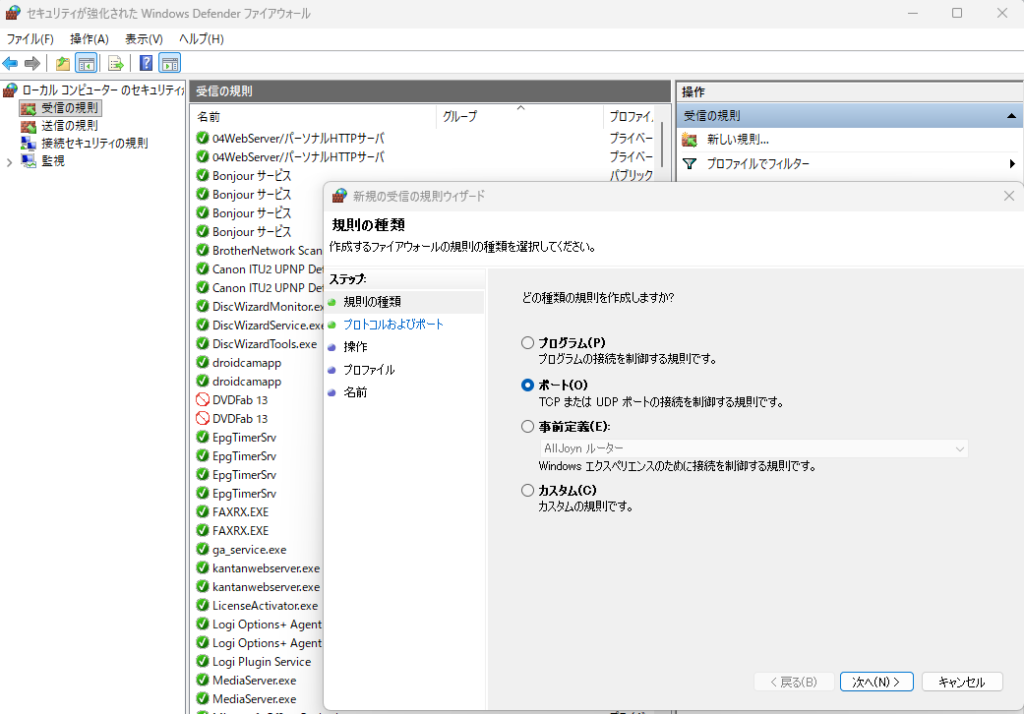
- Windows ファイアウォールの設定:
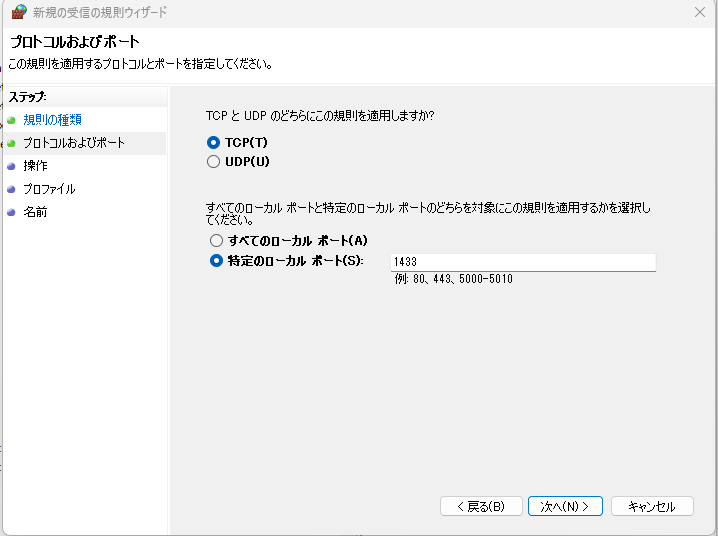
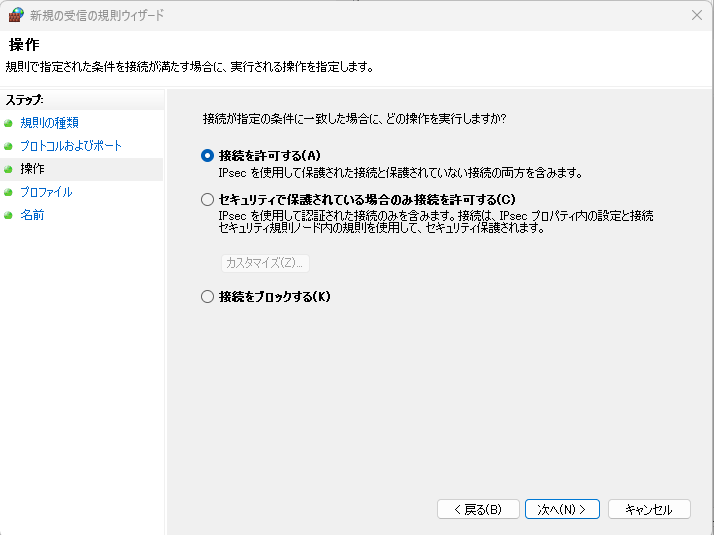
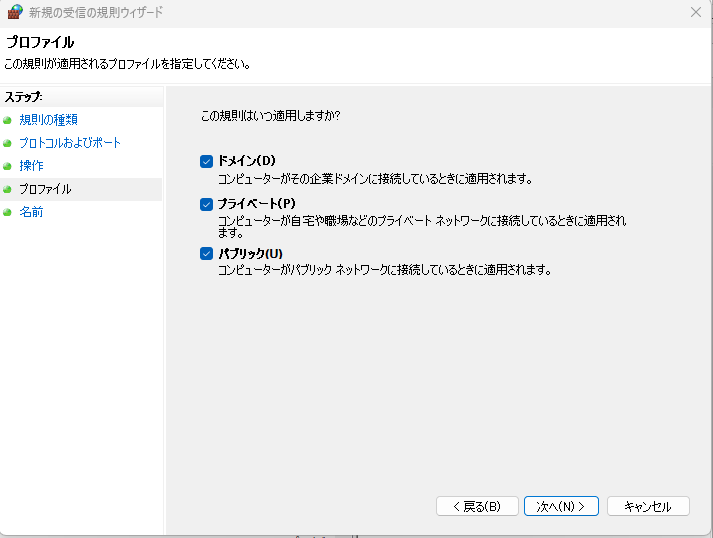
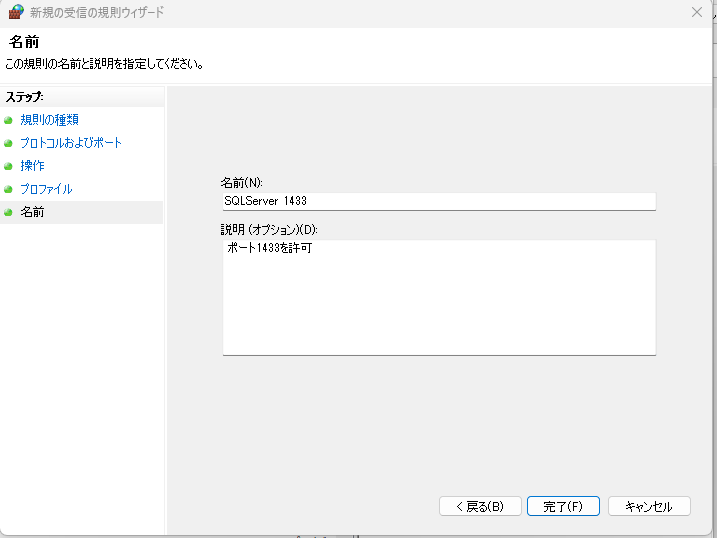
- 受信ルールで、TCPポート 1433 を許可する。
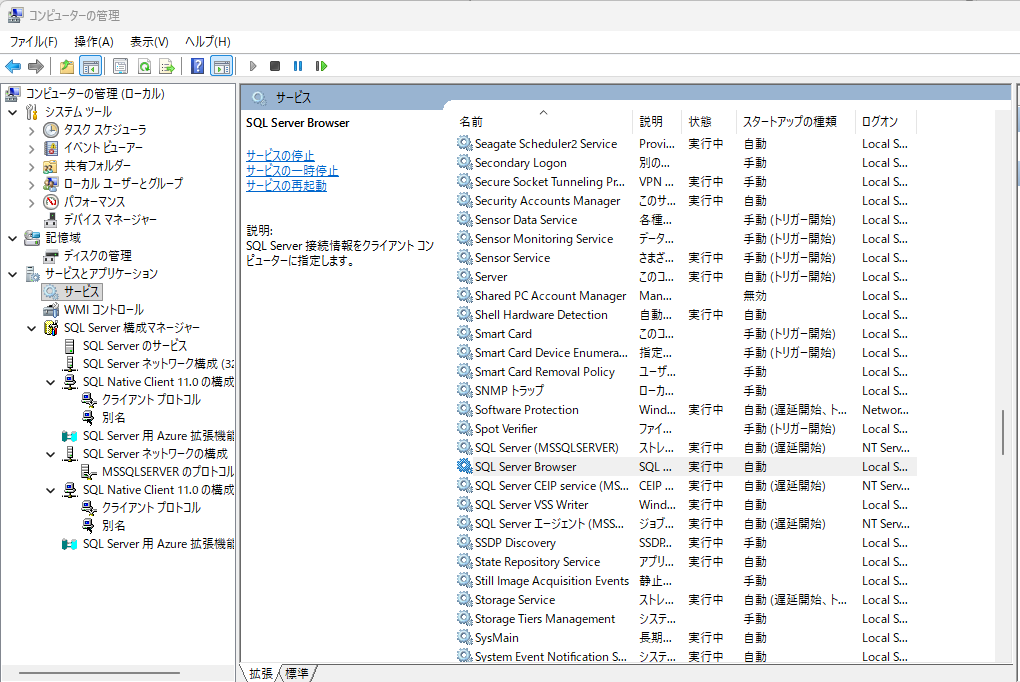
- SQL Server Browser サービスの起動:
- サービス管理画面で「SQL Server Browser」を起動(名前付きインスタンスの場合に必要)。
これらの設定変更後は、SQL Server サービスを再起動して反映させてください
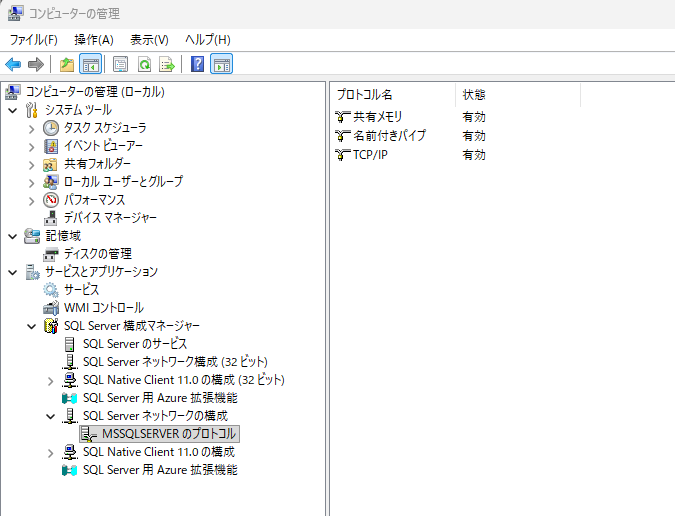
TCPIPを有効にする
ポート1433を許可する
SQL Server Browser を再起動する